
تريد صورة لغلاف مقال أو إعلان بسيط، لكنك لا تعرف من أين تبدأ؟ تصميم صور بالذكاء الاصطناعي صار أسهل من كتابة وصف واضح وتجربة أكثر من نسخة. لا تحتاج إلى تعلّم برنامج رسم معقد في البداية؛ تحتاج فكرة محددة، وأداة مناسبة، وعينًا تراجع النتيجة. إليك خطوات عملية وأمثلة بالعربية يمكنك تعديلها لصورك.
ما الأدوات المناسبة للمبتدئ؟
يمكنك إنشاء صورة داخل ChatGPT بوصف ما تريده، ثم طلب تعديل جزء منها بالمحادثة. وتقدم Adobe Firefly إنشاء الصور من النص وأدوات تحرير بصرية. اختر الأداة التي تستطيع استخدامها بسهولة، ثم افحص شروط الاستخدام والرصيد أو الاشتراك في صفحتها الرسمية؛ هذه التفاصيل تختلف وتتغير.
إذا كنت تكتب لموقع مثل مواكبة، فابدأ بصورة بارزة عريضة تناسب عنوان المقال، ثم أنشئ صورتين داخل النص تشرحان فكرتين مختلفتين. لا تكرر المشهد نفسه بثلاثة ألوان؛ الصورة الجيدة تساعد القارئ على فهم ما سيقرأه. واحفظ نسخة من الوصف الذي نجح معك لتعيد استخدام بنيته في موضوع آخر، مع تغيير التفاصيل بدل نسخ المشهد.
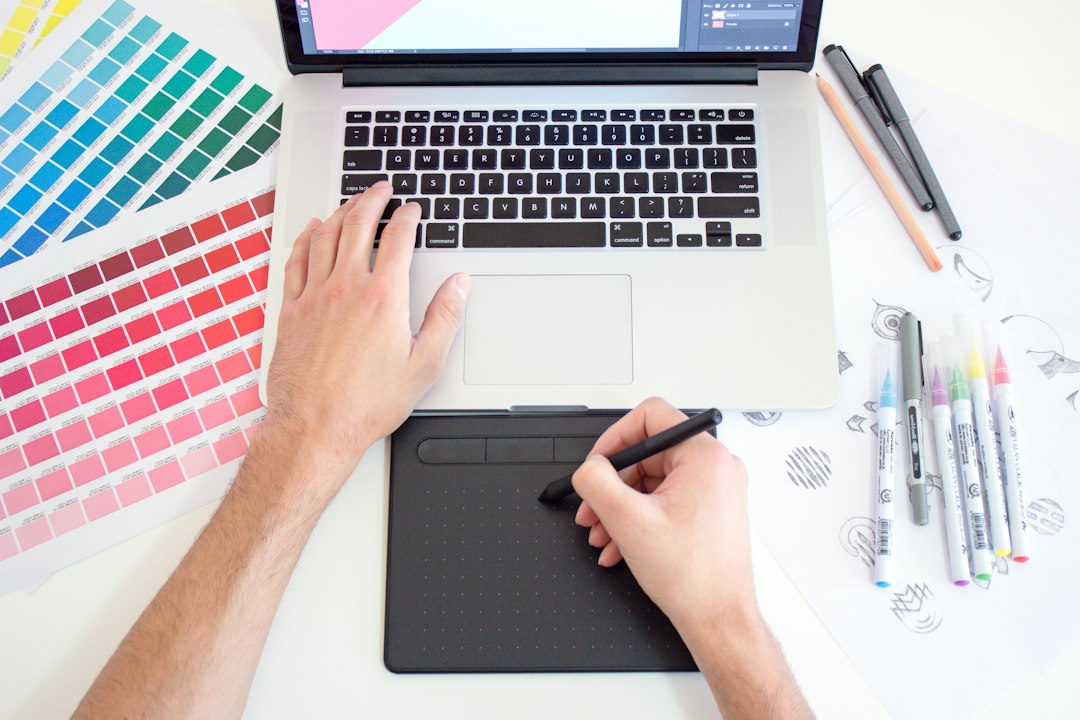
إن كانت لديك صورة أصلية وتريد تعديل الخلفية، ابحث عن ميزة التحرير بدل البدء من الصفر. وإذا كان المطلوب تصميمًا فيه عنوان عربي دقيق وشعار ومعلومات اتصال، فقد يكون من الأسهل إنشاء الخلفية أولًا، ثم إضافة الكتابة في محرر تصميم عادي ومراجعتها حرفًا حرفًا.
الخطوة الأولى: اكتب وصفًا يحدد الهدف
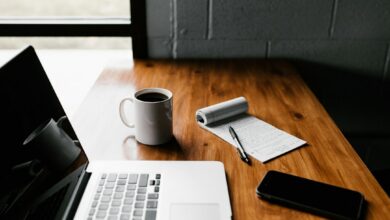
بدل «صمّم صورة جميلة لقهوة»، اكتب: «صورة أفقية لغلاف مقال عن القهوة المنزلية، فنجان خزفي على طاولة خشبية قرب نافذة صباحية، ضوء دافئ، خلفية بسيطة، مساحة فارغة أعلى اليمين للعنوان، من دون كتابة أو شعارات». هنا يعرف النظام الموضوع والمشهد والإضاءة والاستخدام والمساحة المطلوبة.
فكر أيضًا في الجمهور: صورة منتج لمتجر تختلف عن رسم توضيحي لطفل. حدّد إن كنت تريد تصويرًا واقعيًا أو رسمة مائية أو شكلًا مسطحًا، ثم اذكر نسبة الأبعاد المناسبة، مثل 16:9 للغلاف أو 1:1 لمنشور مربع. استخدم تفاصيل قليلة مؤثرة، لا عشرين صفة متعارضة.
الخطوة الثانية: اطلب نسخًا ثم صحّح شيئًا واحدًا
بعد أول نتيجة، لا تبدأ وصفًا جديدًا بالكامل. قل مثلًا: «اجعل الخلفية أفتح، ووسّع المساحة الفارغة للعنوان، وأبقِ زاوية الفنجان والإضاءة كما هما». اطلب نسختين مختلفتين في التكوين إن كان المشهد مزدحمًا. هكذا تستطيع مقارنة تغيير واضح بدل التخمين بشأن سبب تحسن الصورة أو تراجعها.
افتح الصورة بحجمها الكامل. هل تبدو اليدان والأدوات طبيعية؟ هل يوجد نص مشوّه على العبوة؟ هل التفاصيل المهمة مقصوصة عند استخدامها كصورة بارزة؟ لا تكتفِ بصورة مصغرة تبدو جيدة؛ القص في الهاتف قد يغيّر النتيجة تمامًا.
ثلاثة أوامر جاهزة للتعديل
لمنتج: «تصوير واقعي لدفتر ملاحظات على مكتب نظيف، إضاءة نهارية ناعمة، ألوان محايدة، مساحة خالية على اليسار، صورة أفقية، من دون كلمات أو علامة تجارية». بدّل الدفتر بمنتجك وحدد لونه الحقيقي بدل ترك الأداة تخمّن.
لمقال تقني: «رسم تحريري بسيط لشخص يراجع صورًا على شاشة حاسوب، درجات أزرق وبرتقالي، خلفية هادئة، عناصر قليلة، نسبة 16:9، بلا نص». ولنشاط أطفال: «رسم لطيف لحديقة فيها أشكال هندسية ملونة، خطوط واضحة، خلفية غير مزدحمة، مناسب لبطاقة تعليمية، بلا حروف». راجع دائمًا أن الرسم يناسب عمر الطفل.
الخطوة الثالثة: جهّز الصورة للنشر
اختر النسخة الأقرب لهدفك، واقصصها بحسب مكان العرض، ثم أضف النص العربي في محرر تستطيع التحكم فيه. سمّ الملف وصفًا واضحًا بدل اسم عشوائي، واكتب نصًا بديلًا يصف ما يظهر فعلًا في الصورة. إذا استخدمت صورة شخص حقيقي مرجعًا، تأكد من موافقته، ولا ترفع صورًا خاصة أو بيانات حساسة بلا حاجة.
قبل الاستخدام التجاري، اقرأ ترخيص الأداة وشروط أي صور مرجعية أو عناصر أضفتها. لا تجعل الصورة الاصطناعية توحي بأنها تصوير حقيقي لمنتج أو حدث لم يقع. وإذا كان هدفك إظهار سلعة تبيعها، احتفظ بصور حقيقية لها حتى يرى المشتري ما سيحصل عليه.
ولكي لا تضيع بين المحاولات، سمّ النسخ «أولى» و«خلفية أفتح» و«مساحة عنوان». قارنها على شاشة الهاتف والحاسوب، واسأل نفسك إن كانت تخدم المحتوى أو أنها مجرد صورة جذابة. أحيانًا صورة أبسط وأقل ازدحامًا تترك مساحة للنص وتبدو أوضح عندما تظهر كصورة صغيرة في نتائج البحث أو مشاركة الرابط.
سؤال شائع: لماذا لا تظهر النتيجة كما تخيلت؟
غالبًا لأن الوصف يترك قرارات كثيرة مفتوحة، أو يطلب أشياء متعارضة، مثل خلفية مزدحمة ومساحة كبيرة للنص. ابدأ بالموضوع والتكوين والإضاءة، ثم عدّل جزءًا واحدًا كل مرة. التصميم الجيد هنا ليس ضغطة سحرية؛ هو وصف واضح ومراجعة بشرية قبل أن تضغط «نشر».